Domain onlinenerd24.de kaufen?
Wir ziehen mit dem Projekt
onlinenerd24.de um.
Sind Sie am Kauf der Domain
onlinenerd24.de interessiert?
domain@kv-gmbh.de · 0541-91531010
Domain onlinenerd24.de kaufen?
Kann man Spiele auf der PS4 im Startmenü verstecken?
Ja, es ist möglich, Spiele auf der PS4 im Startmenü zu verstecken. Dazu musst du das Spiel auswählen, die Optionstaste drücken und dann "Ausblenden" auswählen. Das Spiel wird dann nicht mehr im Startmenü angezeigt, ist aber weiterhin auf der Konsole installiert und kann über die Bibliothek oder die Suchfunktion gefunden und gespielt werden. **
Wie kann man das Startmenü auf einem Windows-Computer anpassen?
Um das Startmenü auf einem Windows-Computer anzupassen, klicke mit der rechten Maustaste auf das Startmenü und wähle "Anpassen". Dort kannst du die Größe des Menüs ändern, Kacheln hinzufügen oder entfernen und die Farbe anpassen. Du kannst auch die Liste der häufig verwendeten Apps bearbeiten und die Anordnung der Kacheln ändern. **

Ähnliche Suchbegriffe für Startmenü
Top-Angebote
Produkte zum Begriff Startmenü:
-
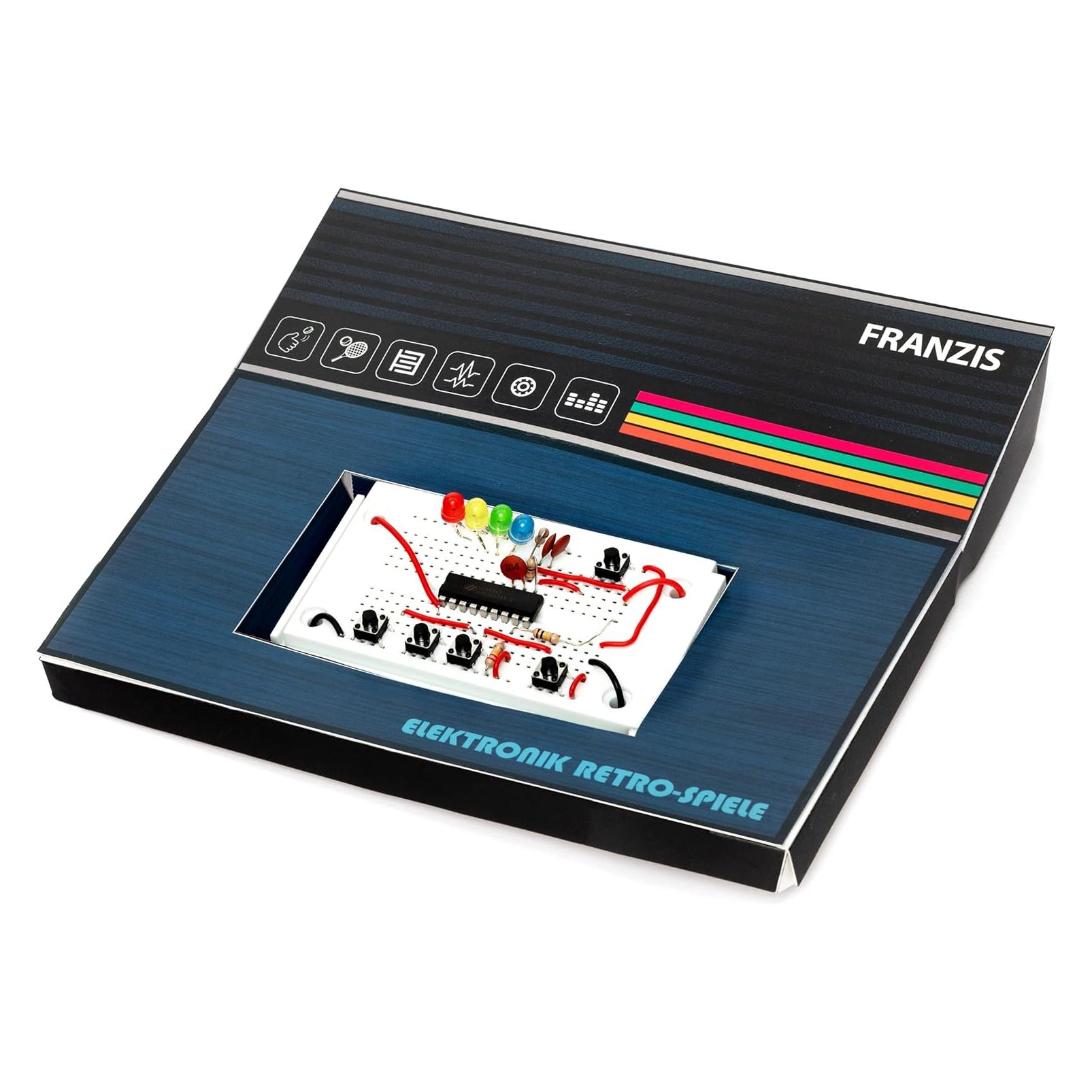
Franzis Elektronik Retro-Spiele BausatzSorgen Sie für tolles Nostalgie-Feeling: Bauen Sie die Elektro-Spieleklassiker der 70er und 80er einfach selbst. So verbindet dieser Adventskalender spielend Spass und Wissen. Lassen Sie sich von Spieleklassikern begeistern: Hinter jedem Türchen erwartet Sie ein neues Bauteil. Dank Steckboard-Technik setzen Sie jedes Spiel einfach um. Die Bauteile werden nur umgesteckt - schon entsteht ein neues Spiel. So wird die Zeit bis Weihnachten nie langweilig. Unbegrenzter Spielespass vom ersten Tag an: 24 tolle Spiele und Experimente warten darauf, von Ihnen entdeckt zu werden. Man lernt nie aus: Das ausführliche Begleitbuch liefert nicht nur übersichtliche Anleitungen zu jedem Spiel. Auch Wissenswertes über Elektronik, Computertechnik, Binärzahlen und vieles mehr finden Sie darin - leicht verständlich aufbereitet. Hinweis: Für Kinder unter 14 Jahren nicht geeignet. Adventskalender mit Bauteilen für 24 Retro-Spiele Bauteile für 24 Spiele: nahezu unbegrenzter Spass Einfache Steck-Technologie: ohne Vorerfahrung Spiele aufbauen Mikrocontroller mit vorprogrammierten Spielen Bebildertes 28-seitiges Begleitbuch mit Wissenswertem über Elektronik und Anleitungen zu den Spielen Stromversorgung: 3 Batterien Typ AA / Mignon (bitte dazu bestellen) Masse Box: 38 x 2,5 x 22 cm Unter anderem enthaltene Spiele: Heisser Draht: Beweisen Sie ein ruhiges Händchen Tennistrainer: LEDs simulieren den Ball. Drücken Sie im richtigen Moment den Knopf zum Fangen. Kopf oder Zahl: Hilfe für Unentschlossene Quiz-Buzzer für spannende Wissens-Duelle Spiel mir ein Lied: Werden Sie zum Meister der atonalen Musik Lügendetektor: Überführen Sie den Täter Tresorknacker: Zwei Tasten, ein Schatz Bombe entschärfen: Finden Sie den richtigen Draht Hau den Maulwurf: Der Jahrmarkt-Klassiker Hörtest: Ja, Sie hören richtig Senso (Simon Says): Merken Sie sich die Farben.25,23 €*Versand: 3,00 €Sichere Weiterleitung zum Anbieter
-
Sommer, Frank: Shell-ProgrammierungShell-Programmierung , Das umfassende Handbuch. Für Bourne-, Korn- und Bourne-Again-Shell (bash). Ideal für alle UNIX-Admins (Linux, macOS) , Radlager > Sportfederung , Auflage: 7. Auflage, Erscheinungsjahr: 20220609, Produktform: Leinen, Titel der Reihe: Rheinwerk Computing##, Autoren: Sommer, Frank~Kania, Stefan~Wolf, Jürgen, Edition: REV, Auflage: 22007, Auflage/Ausgabe: 7. Auflage, Seitenzahl/Blattzahl: 868, Themenüberschrift: COMPUTERS / System Administration / Linux & UNIX Administration, Keyword: Terminal; grep; awk; sed; Programmieren; Entwickeln; Reguläre Ausdrücke regular expressions; Ubuntu; Arch Gentoo; Shell-Scripting; Kommandozeile; Scripte Skripte; Hand-Buch lernen Wissen Tipps Kurse Grundlagen Tutorials Workshops; LPIC; Automatisierung; Bash; Linux; UNIX, Fachschema: Betriebssystem (EDV)~Operating System~EDV / Theorie / Allgemeines~Informatik~Linux / Programmierung~Programmiersprachen~Shell (EDV)~Unix / Programmierung~Betriebssystem (EDV) / Linux~Linux~Unix / Linux, Fachkategorie: Systemadministration, Sprache: Deutsch, Warengruppe: HC/Betriebssysteme/Benutzeroberflächen, Fachkategorie: Linux, Thema: Verstehen, Text Sprache: ger, UNSPSC: 49019900, Warenverzeichnis für die Außenhandelsstatistik: 49019900, Verlag: Rheinwerk Verlag GmbH, Verlag: Rheinwerk Verlag GmbH, Verlag: Rheinwerk Verlag GmbH, Länge: 246, Breite: 181, Höhe: 54, Gewicht: 1722, Produktform: Gebunden, Genre: Mathematik/Naturwissenschaften/Technik/Medizin, Genre: Mathematik/Naturwissenschaften/Technik/Medizin, Vorgänger: 2674210, Vorgänger EAN: 9783836263467 9783836240871 9783836223102 9783836216500 9783836211574, Herkunftsland: DEUTSCHLAND (DE), Katalog: deutschsprachige Titel, Katalog: Gesamtkatalog, Katalog: Kennzeichnung von Titeln mit einer Relevanz > 30, Katalog: Lagerartikel, Book on Demand, ausgew. Medienartikel, Relevanz: 0080, Tendenz: -1, Unterkatalog: AK, Unterkatalog: Bücher, Unterkatalog: Hardcover, Unterkatalog: Lagerartikel, WolkenId: 5378344,90 €*Versand: 0,00 €Sichere Weiterleitung zum Anbieter
-
GEOlino Adventskalender Technik & ElektronikExperimentierspaß für die Weihnachtszeit Technik ganz einfach: Mit diesem Adventskalender entdecken Kinder ab 8 Jahren die spannende Welt der Elektronik. Hinter jedem Türchen verbirgt sich ein anderes Experiment, das sich mithilfe der Bauteile und des Hand19,99 €*Versand: 5,95 €Sichere Weiterleitung zum Anbieter
-
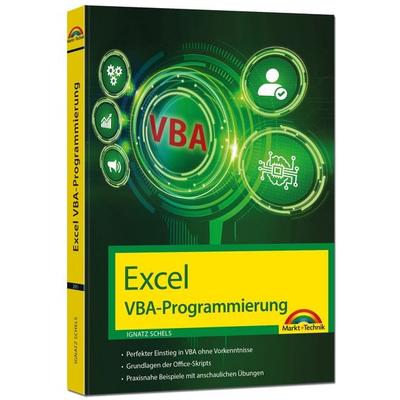
Excel VBA-Programmierung Makro-Programmierung für Microsoft 365, Excel 2021, 2019, 2016, 2013, Taschenbuch von Ignatz Schels, Markt + Technik Verlag,Excel Vba-programmierung Makro-programmierung Für Microsoft 365, Excel 2021, 2019, 2016, 2013, Taschenbuch Von Ignatz Schels, Markt + Technik Verlag, 978-3-95982-511-5, Seitenanzahl: 35219,95 €*Versand: 0,00 €Sichere Weiterleitung zum Anbieter


-
Wo finde ich das Startmenü?
Das Startmenü ist normalerweise auf einem Windows-Computer zu finden. Um es zu öffnen, klicken Sie auf das Windows-Symbol in der unteren linken Ecke des Bildschirms. Alternativ können Sie die Windows-Taste auf Ihrer Tastatur drücken, um das Startmenü zu öffnen. Dort finden Sie eine Liste von Programmen, Einstellungen und Funktionen, die auf Ihrem Computer verfügbar sind. Sie können auch nach bestimmten Anwendungen suchen, indem Sie den Namen in das Suchfeld eingeben, das im Startmenü angezeigt wird. Wenn Sie das Startmenü nicht finden können, könnte es sein, dass es ausgeblendet oder deaktiviert wurde. In diesem Fall können Sie versuchen, es über die Einstellungen oder die Taskleiste wiederherzustellen. **
-
Wo ist das Startmenü gespeichert?
Das Startmenü in Windows ist in der Regel im Verzeichnis "C:\ProgramData\Microsoft\Windows\Start Menu" gespeichert. Hier werden die Verknüpfungen zu den installierten Programmen und Apps abgelegt. Zudem gibt es auch ein Benutzer-spezifisches Startmenü, das unter "C:\Users\Benutzername\AppData\Roaming\Microsoft\Windows\Start Menu" zu finden ist. Das Startmenü kann auch über die Einstellungen von Windows 10 angepasst werden, indem man auf "Start" klickt und dann auf "Einstellungen" geht. Von dort aus kann man die Kacheln und Symbole im Startmenü nach Belieben anpassen. **
-
Wie gelange ich ins Startmenü?
Um ins Startmenü zu gelangen, klicken Sie auf das Windows-Symbol in der unteren linken Ecke des Bildschirms oder drücken Sie die Windows-Taste auf Ihrer Tastatur. Alternativ können Sie auch die Tastenkombination "Windows-Taste + R" verwenden und dann "start" eingeben, um das Startmenü zu öffnen. **
-
Stecke ich im Startmenü fest?
Es ist möglich, dass du im Startmenü feststeckst, wenn du Schwierigkeiten hast, das Menü zu verlassen oder auf andere Programme oder Funktionen zuzugreifen. Möglicherweise liegt ein technisches Problem vor, das eine Neustart des Systems erfordert, um das Problem zu beheben. Es könnte auch hilfreich sein, die Einstellungen des Startmenüs zu überprüfen, um sicherzustellen, dass alles korrekt konfiguriert ist. **

Wie lege ich Spiele aus dem Epic Games Launcher im Startmenü an?
Um Spiele aus dem Epic Games Launcher im Startmenü anzulegen, musst du zunächst den Launcher öffnen und das gewünschte Spiel auswählen. Klicke dann auf das Zahnrad-Symbol neben dem Spiel und wähle "Verknüpfung erstellen". Anschließend kannst du die Verknüpfung in das Startmenü ziehen und dort platzieren. **
Wie kann ich Steam-Spiele dem Windows-Startmenü in Windows 10 hinzufügen?
Um Steam-Spiele dem Windows-Startmenü in Windows 10 hinzuzufügen, öffne Steam und gehe zu "Bibliothek". Klicke mit der rechten Maustaste auf das Spiel, das du hinzufügen möchtest, und wähle "Verknüpfung erstellen". Gehe dann zu deinem Desktop, klicke mit der rechten Maustaste auf die Verknüpfung und wähle "Ausschneiden". Navigiere zum Windows-Startmenü, klicke mit der rechten Maustaste auf einen leeren Bereich und wähle "Einfügen". Das Spiel sollte nun im Startmenü erscheinen. **
Top-Angebote
Produkte zum Begriff Startmenü:
-
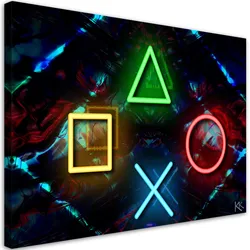
WANDBILD gaming computer spieleIn unserem angebot finden sie gemälde auf leinwand, die zu jedem interieur passen. dies ist eine klassische form der wanddekoration, die sehr in mode ist. einteilige und mehrteilige bilder sowie bildsets bieten enorme gestaltungsmöglichkeiten. dank unseres reichhaltigen angebots mit mehreren tausend motiven können sie problemlos ein bild für ihr wohnzimmer, ihre küche, ihr schlafzimmer, ihren flur oder ihr büro auswählen. auch für kinder- und jugendzimmer finden sie interessante vorschläge, z.b. märchen- und filmfiguren, comic- und fantasiefiguren u.v.m. stilleben, landschaften, weltkarten, blumen und pflanzen, stadtsilhouetten, abstraktion, schwarz-weiß-malerei - das sind nur ausgewählte motive, die wir für ihren raum zusammengestellt haben. unser sortiment wird ständig aktualisiert und an die aktuellen wohntrends angepasst, so dass sie bei uns immer modische motive wie monstera-blätter, geometrische muster, motivierende sprüche und vieles mehr finden.29,90 €*Versand: 0,00 €Sichere Weiterleitung zum Anbieter
-
Geolino Technik & Elektronik Adventskalender Technik & Elektronik Experimente, GEOlino, Elektronik Adventskalender AltersklasseExperimentierspaß für die Weihnachtszeit Technik ganz einfach: Mit diesem Adventskalender entdecken Kinder ab 8 Jahren die spannende Welt der Elektronik. Hinter jedem Türchen verbirgt sich ein anderes Experiment, das sich mithilfe der Bauteile und des Handbuchs auch ohne Vorkenntnisse im Handumdrehen durchführen lässt. Im Mittelpunkt stehen Transistoren, Leuchtdioden, ein Lichtsensor und ein kleiner Lautsprecher. Daraus entstehen geheime Lichtzeichen, gespeicherte Energie, Lichtblitze ohne Batterie, LED-Blinker und vieles mehr! Ausführlich erklärt Mit dabei ist ein ausführliches Handbuch, das alle Experimente Schritt für Schritt und mit vielen Abbildungen erläutert. Das erklärt nicht nur die einzelnen Versuche, sondern gibt auch auf anschauliche Weise Einblick in die Funktionsweise der Bauteile und wie sie zusammenspielen. Die spielerische Herangehensweise ermuntert zum kreativen Umgang mit technischen Fragestellungen.17,94 €*Versand: 5,95 €Sichere Weiterleitung zum Anbieter
-
Franzis Elektronik Retro-Spiele BausatzSorgen Sie für tolles Nostalgie-Feeling: Bauen Sie die Elektro-Spieleklassiker der 70er und 80er einfach selbst. So verbindet dieser Adventskalender spielend Spass und Wissen. Lassen Sie sich von Spieleklassikern begeistern: Hinter jedem Türchen erwartet Sie ein neues Bauteil. Dank Steckboard-Technik setzen Sie jedes Spiel einfach um. Die Bauteile werden nur umgesteckt - schon entsteht ein neues Spiel. So wird die Zeit bis Weihnachten nie langweilig. Unbegrenzter Spielespass vom ersten Tag an: 24 tolle Spiele und Experimente warten darauf, von Ihnen entdeckt zu werden. Man lernt nie aus: Das ausführliche Begleitbuch liefert nicht nur übersichtliche Anleitungen zu jedem Spiel. Auch Wissenswertes über Elektronik, Computertechnik, Binärzahlen und vieles mehr finden Sie darin - leicht verständlich aufbereitet. Hinweis: Für Kinder unter 14 Jahren nicht geeignet. Adventskalender mit Bauteilen für 24 Retro-Spiele Bauteile für 24 Spiele: nahezu unbegrenzter Spass Einfache Steck-Technologie: ohne Vorerfahrung Spiele aufbauen Mikrocontroller mit vorprogrammierten Spielen Bebildertes 28-seitiges Begleitbuch mit Wissenswertem über Elektronik und Anleitungen zu den Spielen Stromversorgung: 3 Batterien Typ AA / Mignon (bitte dazu bestellen) Masse Box: 38 x 2,5 x 22 cm Unter anderem enthaltene Spiele: Heisser Draht: Beweisen Sie ein ruhiges Händchen Tennistrainer: LEDs simulieren den Ball. Drücken Sie im richtigen Moment den Knopf zum Fangen. Kopf oder Zahl: Hilfe für Unentschlossene Quiz-Buzzer für spannende Wissens-Duelle Spiel mir ein Lied: Werden Sie zum Meister der atonalen Musik Lügendetektor: Überführen Sie den Täter Tresorknacker: Zwei Tasten, ein Schatz Bombe entschärfen: Finden Sie den richtigen Draht Hau den Maulwurf: Der Jahrmarkt-Klassiker Hörtest: Ja, Sie hören richtig Senso (Simon Says): Merken Sie sich die Farben.25,23 €*Versand: 3,00 €Sichere Weiterleitung zum Anbieter
-
Sommer, Frank: Shell-ProgrammierungShell-Programmierung , Das umfassende Handbuch. Für Bourne-, Korn- und Bourne-Again-Shell (bash). Ideal für alle UNIX-Admins (Linux, macOS) , Radlager > Sportfederung , Auflage: 7. Auflage, Erscheinungsjahr: 20220609, Produktform: Leinen, Titel der Reihe: Rheinwerk Computing##, Autoren: Sommer, Frank~Kania, Stefan~Wolf, Jürgen, Edition: REV, Auflage: 22007, Auflage/Ausgabe: 7. Auflage, Seitenzahl/Blattzahl: 868, Themenüberschrift: COMPUTERS / System Administration / Linux & UNIX Administration, Keyword: Terminal; grep; awk; sed; Programmieren; Entwickeln; Reguläre Ausdrücke regular expressions; Ubuntu; Arch Gentoo; Shell-Scripting; Kommandozeile; Scripte Skripte; Hand-Buch lernen Wissen Tipps Kurse Grundlagen Tutorials Workshops; LPIC; Automatisierung; Bash; Linux; UNIX, Fachschema: Betriebssystem (EDV)~Operating System~EDV / Theorie / Allgemeines~Informatik~Linux / Programmierung~Programmiersprachen~Shell (EDV)~Unix / Programmierung~Betriebssystem (EDV) / Linux~Linux~Unix / Linux, Fachkategorie: Systemadministration, Sprache: Deutsch, Warengruppe: HC/Betriebssysteme/Benutzeroberflächen, Fachkategorie: Linux, Thema: Verstehen, Text Sprache: ger, UNSPSC: 49019900, Warenverzeichnis für die Außenhandelsstatistik: 49019900, Verlag: Rheinwerk Verlag GmbH, Verlag: Rheinwerk Verlag GmbH, Verlag: Rheinwerk Verlag GmbH, Länge: 246, Breite: 181, Höhe: 54, Gewicht: 1722, Produktform: Gebunden, Genre: Mathematik/Naturwissenschaften/Technik/Medizin, Genre: Mathematik/Naturwissenschaften/Technik/Medizin, Vorgänger: 2674210, Vorgänger EAN: 9783836263467 9783836240871 9783836223102 9783836216500 9783836211574, Herkunftsland: DEUTSCHLAND (DE), Katalog: deutschsprachige Titel, Katalog: Gesamtkatalog, Katalog: Kennzeichnung von Titeln mit einer Relevanz > 30, Katalog: Lagerartikel, Book on Demand, ausgew. Medienartikel, Relevanz: 0080, Tendenz: -1, Unterkatalog: AK, Unterkatalog: Bücher, Unterkatalog: Hardcover, Unterkatalog: Lagerartikel, WolkenId: 5378344,90 €*Versand: 0,00 €Sichere Weiterleitung zum Anbieter
-
Kann man Spiele auf der PS4 im Startmenü verstecken?
Ja, es ist möglich, Spiele auf der PS4 im Startmenü zu verstecken. Dazu musst du das Spiel auswählen, die Optionstaste drücken und dann "Ausblenden" auswählen. Das Spiel wird dann nicht mehr im Startmenü angezeigt, ist aber weiterhin auf der Konsole installiert und kann über die Bibliothek oder die Suchfunktion gefunden und gespielt werden. **
-
Wie kann man das Startmenü auf einem Windows-Computer anpassen?
Um das Startmenü auf einem Windows-Computer anzupassen, klicke mit der rechten Maustaste auf das Startmenü und wähle "Anpassen". Dort kannst du die Größe des Menüs ändern, Kacheln hinzufügen oder entfernen und die Farbe anpassen. Du kannst auch die Liste der häufig verwendeten Apps bearbeiten und die Anordnung der Kacheln ändern. **
-
Wo finde ich das Startmenü?
Das Startmenü ist normalerweise auf einem Windows-Computer zu finden. Um es zu öffnen, klicken Sie auf das Windows-Symbol in der unteren linken Ecke des Bildschirms. Alternativ können Sie die Windows-Taste auf Ihrer Tastatur drücken, um das Startmenü zu öffnen. Dort finden Sie eine Liste von Programmen, Einstellungen und Funktionen, die auf Ihrem Computer verfügbar sind. Sie können auch nach bestimmten Anwendungen suchen, indem Sie den Namen in das Suchfeld eingeben, das im Startmenü angezeigt wird. Wenn Sie das Startmenü nicht finden können, könnte es sein, dass es ausgeblendet oder deaktiviert wurde. In diesem Fall können Sie versuchen, es über die Einstellungen oder die Taskleiste wiederherzustellen. **
-
Wo ist das Startmenü gespeichert?
Das Startmenü in Windows ist in der Regel im Verzeichnis "C:\ProgramData\Microsoft\Windows\Start Menu" gespeichert. Hier werden die Verknüpfungen zu den installierten Programmen und Apps abgelegt. Zudem gibt es auch ein Benutzer-spezifisches Startmenü, das unter "C:\Users\Benutzername\AppData\Roaming\Microsoft\Windows\Start Menu" zu finden ist. Das Startmenü kann auch über die Einstellungen von Windows 10 angepasst werden, indem man auf "Start" klickt und dann auf "Einstellungen" geht. Von dort aus kann man die Kacheln und Symbole im Startmenü nach Belieben anpassen. **
Ähnliche Suchbegriffe für Startmenü
-
GEOlino Adventskalender Technik & ElektronikExperimentierspaß für die Weihnachtszeit Technik ganz einfach: Mit diesem Adventskalender entdecken Kinder ab 8 Jahren die spannende Welt der Elektronik. Hinter jedem Türchen verbirgt sich ein anderes Experiment, das sich mithilfe der Bauteile und des Hand19,99 €*Versand: 5,95 €Sichere Weiterleitung zum Anbieter
-
Excel VBA-Programmierung Makro-Programmierung für Microsoft 365, Excel 2021, 2019, 2016, 2013, Taschenbuch von Ignatz Schels, Markt + Technik Verlag,Excel Vba-programmierung Makro-programmierung Für Microsoft 365, Excel 2021, 2019, 2016, 2013, Taschenbuch Von Ignatz Schels, Markt + Technik Verlag, 978-3-95982-511-5, Seitenanzahl: 35219,95 €*Versand: 0,00 €Sichere Weiterleitung zum Anbieter
-
Wie gelange ich ins Startmenü?
Um ins Startmenü zu gelangen, klicken Sie auf das Windows-Symbol in der unteren linken Ecke des Bildschirms oder drücken Sie die Windows-Taste auf Ihrer Tastatur. Alternativ können Sie auch die Tastenkombination "Windows-Taste + R" verwenden und dann "start" eingeben, um das Startmenü zu öffnen. **
-
Stecke ich im Startmenü fest?
Es ist möglich, dass du im Startmenü feststeckst, wenn du Schwierigkeiten hast, das Menü zu verlassen oder auf andere Programme oder Funktionen zuzugreifen. Möglicherweise liegt ein technisches Problem vor, das eine Neustart des Systems erfordert, um das Problem zu beheben. Es könnte auch hilfreich sein, die Einstellungen des Startmenüs zu überprüfen, um sicherzustellen, dass alles korrekt konfiguriert ist. **
-
Wie lege ich Spiele aus dem Epic Games Launcher im Startmenü an?
Um Spiele aus dem Epic Games Launcher im Startmenü anzulegen, musst du zunächst den Launcher öffnen und das gewünschte Spiel auswählen. Klicke dann auf das Zahnrad-Symbol neben dem Spiel und wähle "Verknüpfung erstellen". Anschließend kannst du die Verknüpfung in das Startmenü ziehen und dort platzieren. **
-
Wie kann ich Steam-Spiele dem Windows-Startmenü in Windows 10 hinzufügen?
Um Steam-Spiele dem Windows-Startmenü in Windows 10 hinzuzufügen, öffne Steam und gehe zu "Bibliothek". Klicke mit der rechten Maustaste auf das Spiel, das du hinzufügen möchtest, und wähle "Verknüpfung erstellen". Gehe dann zu deinem Desktop, klicke mit der rechten Maustaste auf die Verknüpfung und wähle "Ausschneiden". Navigiere zum Windows-Startmenü, klicke mit der rechten Maustaste auf einen leeren Bereich und wähle "Einfügen". Das Spiel sollte nun im Startmenü erscheinen. **
* Alle Preise verstehen sich inklusive der gesetzlichen Mehrwertsteuer und ggf. zuzüglich Versandkosten. Die Angebotsinformationen basieren auf den Angaben des jeweiligen Shops und werden über automatisierte Prozesse aktualisiert. Eine Aktualisierung in Echtzeit findet nicht statt, so dass es im Einzelfall zu Abweichungen kommen kann. ** Hinweis: Teile dieses Inhalts wurden von KI erstellt.